
HOW TO CREATE MULTIPLE RETURN LABELS FOR USING OUR PO AS THE RMA–GENERAL MULTIPLE RETURN LABELS FOLLOW THE SAME PROCESS.
- CHECK QTY.
- CHECK NUMBER OF SHIPMENT TRACKING NUMBERS THERE ARE. RETURN SHIPMENT LABELS ARE NEEDED FOR EACH PACKAGE THAT WAS SHIPPED. FEDEX WILL ALSO SHOW A MORE ACCURATE VIEW OF TRACKING NUMBERS.
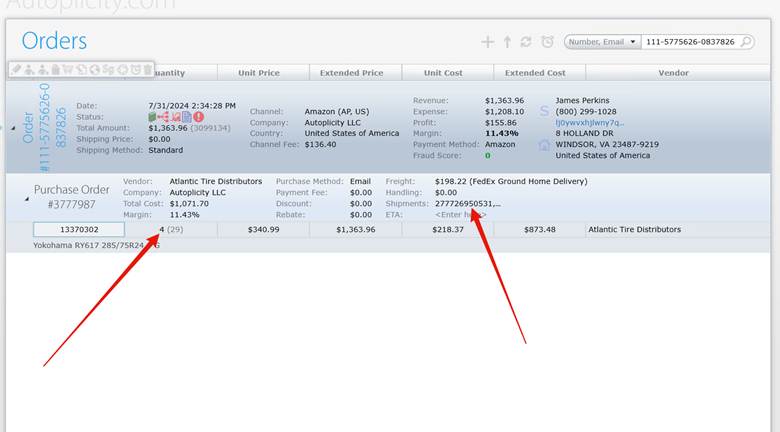
Next Click the Return Icon–in the upper left hand corner of the screen–the third icon in that appears as a person
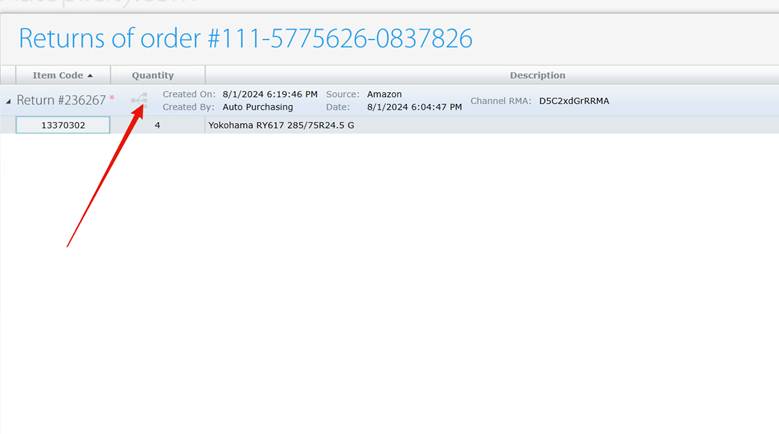
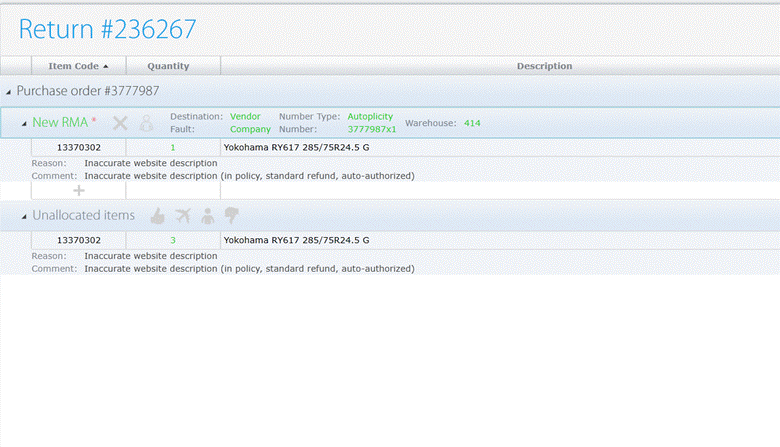
Next click View Item Allocation Icon
Click Thumbs up icon
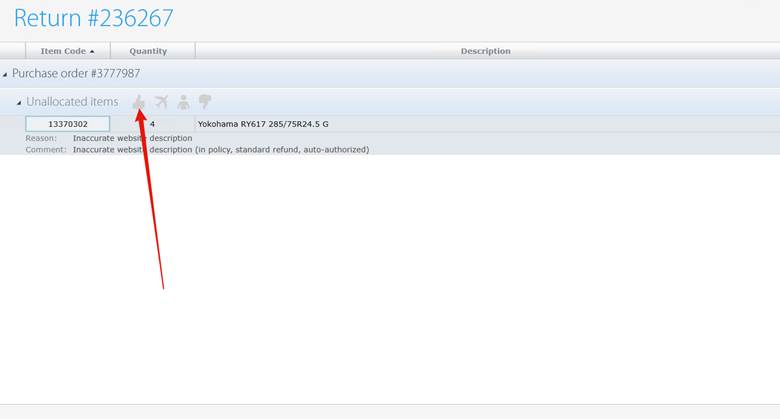
Check quantity 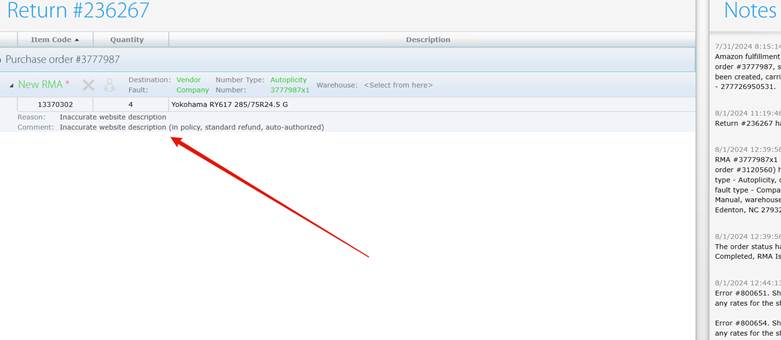
 [1]
[1] 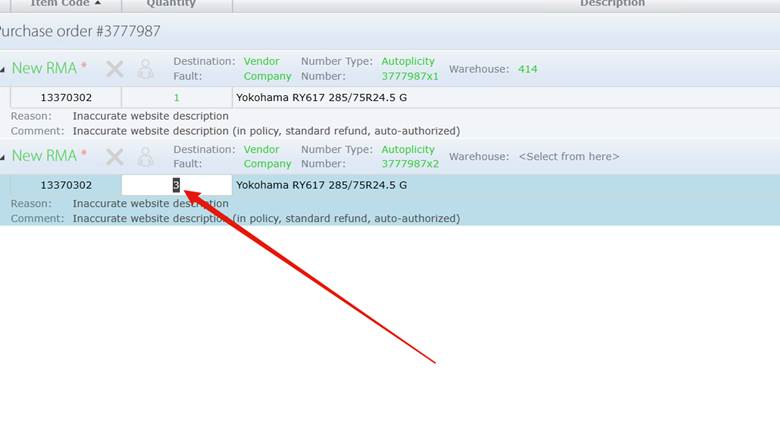 [2]
[2] 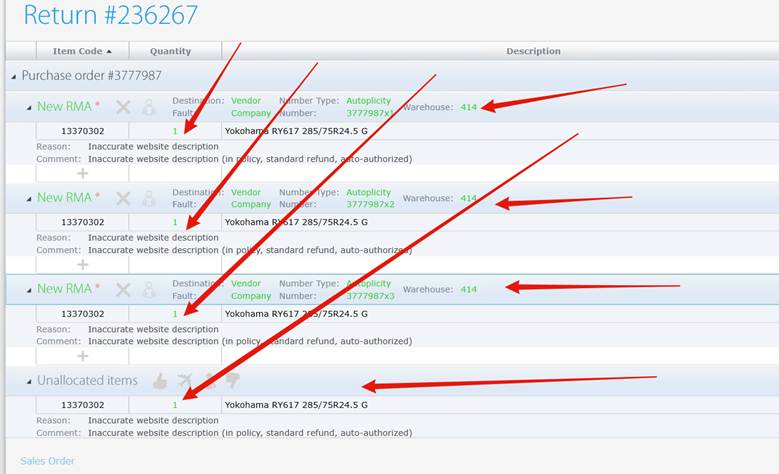 [3]
[3] 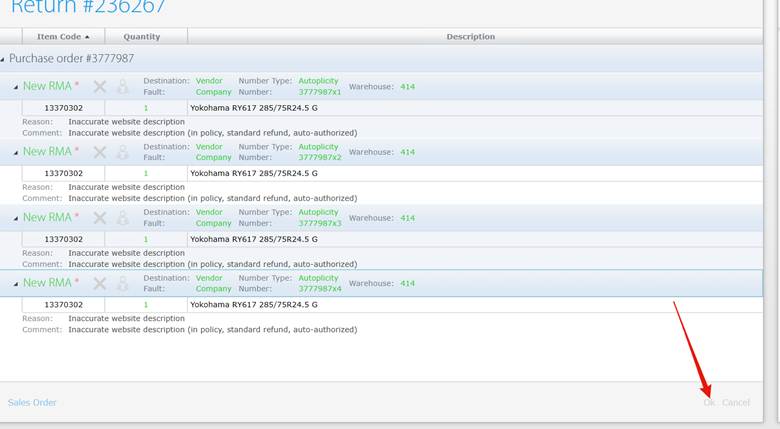 [4]
[4] 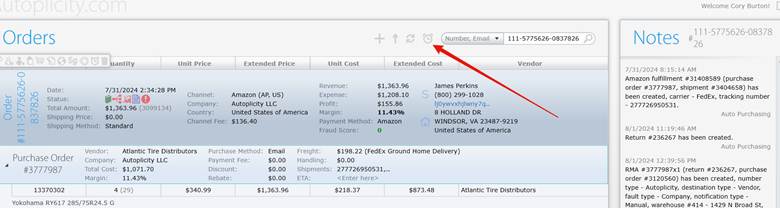 [5]
[5] 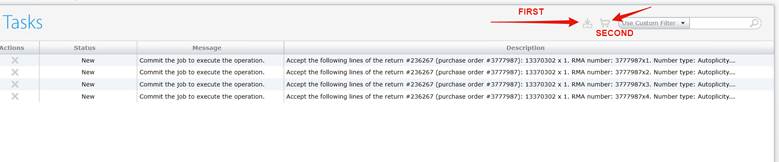
 [6]
[6] 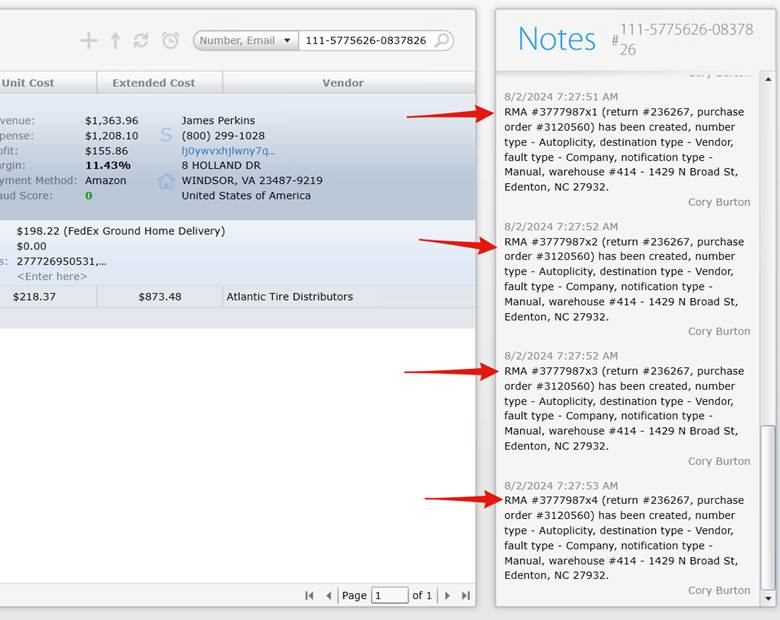 [7]
[7] 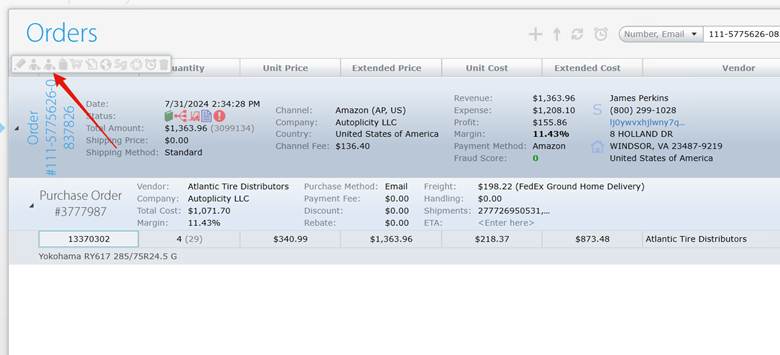 [8]
[8] 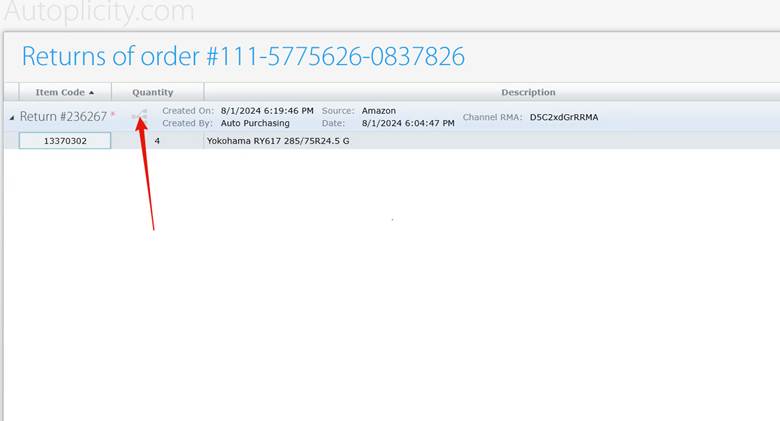 [9]
[9] 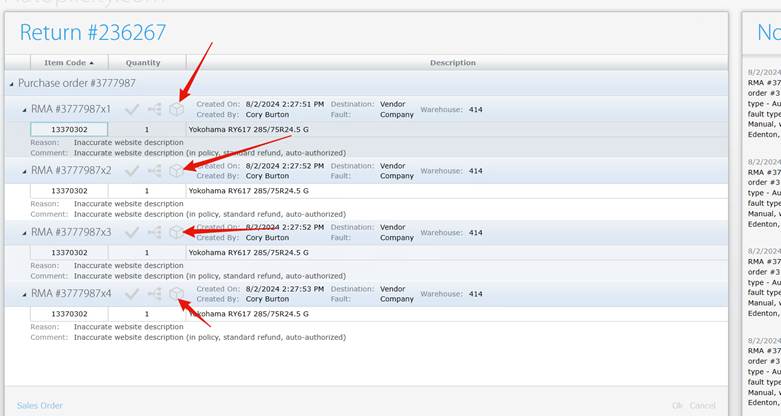 [10]
[10] 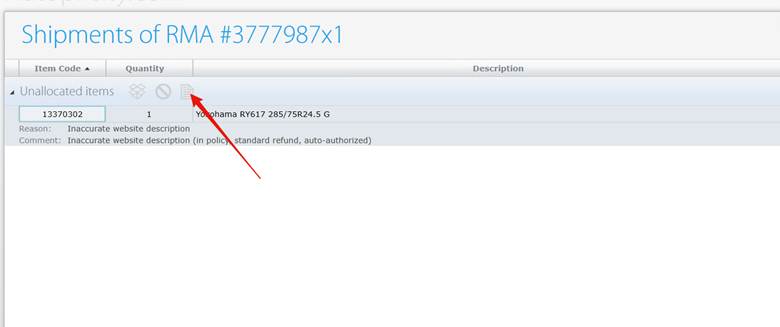 [11]
[11] 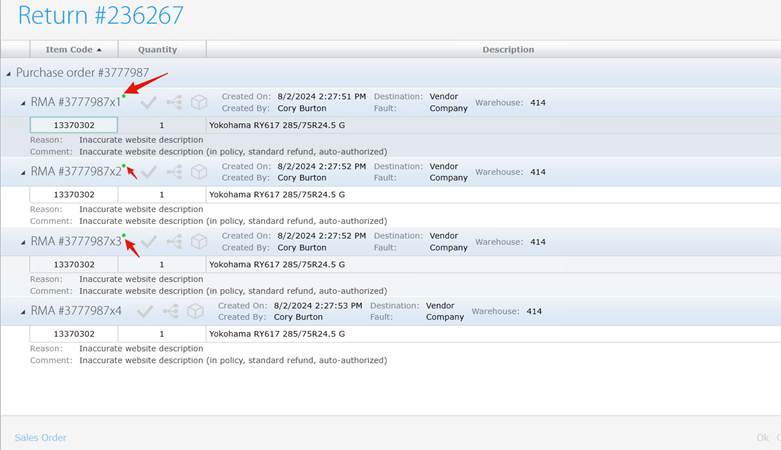 [12]
[12] 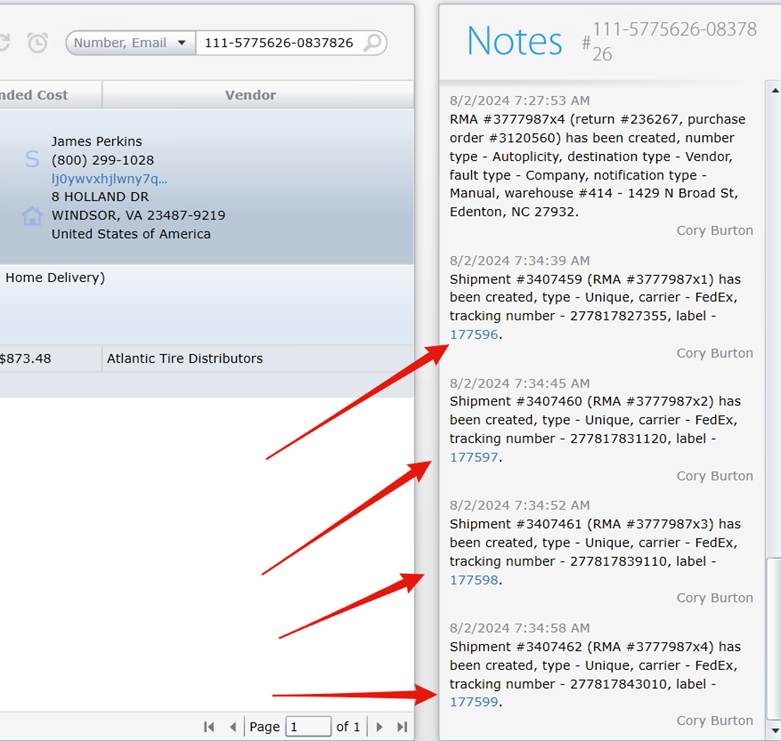 [13]
[13]
[1]CLICK ON THE NUMBER UNTIL IT IS HIGHLIGHTED IN WHITE AND BLACK.
[2]CHANGE EACH NUMBER IN EACH LINE TO NUMBER 1
[3]UNTIL EACH LINE SHOWS ONE--ALSO MAKE SURE TO CHOOSE THE CORRECT WAREHOUSE.
[4]ONCE COMPLETE CLICK OKAY IN THE BOTTOM RIGHT CORNER
[5]USE THE CLOCK ICON TO PROCESS-2. CLICK FILE FOLDER BOX 3. CLICK SHOPPING CART
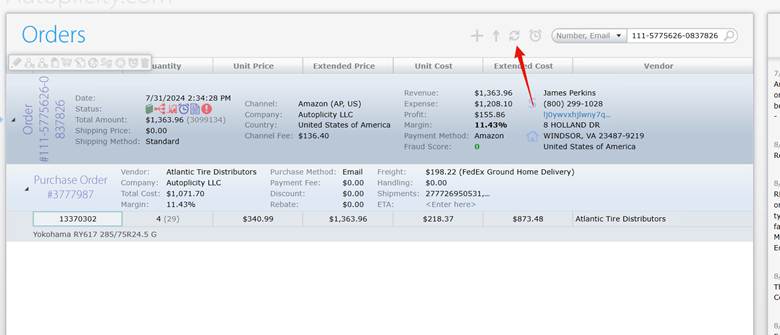
[6]CLICK REFRESH ICON
[7]CLICK REFRESH UNTIL YOU SEE EACH LINE WITH THE CURRENT RMA
[8]GO BACK TO THE RETURNS ICON
[9]CLICK VIEW ITEM ALLOCATION ICON
[10]EACH LINE WILL BE SEPARATE. CLICK EACH SHIPMENT BOX ICON TO CREATE A RETURN LABEL FOR EACH SHIPMENT
[11]CLICK LABEL ICON TO CREATE THE LABEL
[12]EACH LINE THAT HAS A LABEL CREATED WILL HAVE A GREEN DOT APPEAR NEXT TO IT.
[13]AFTER CREATING RETURN LABELS--REFRESH THE CRM PAGE UNTIL EACH RETURN LABEL APPEARS IN NOTES COLUMN. CLICK ON EACH BLUE NUMBER TO ACCESS THE RETURN LABEL